
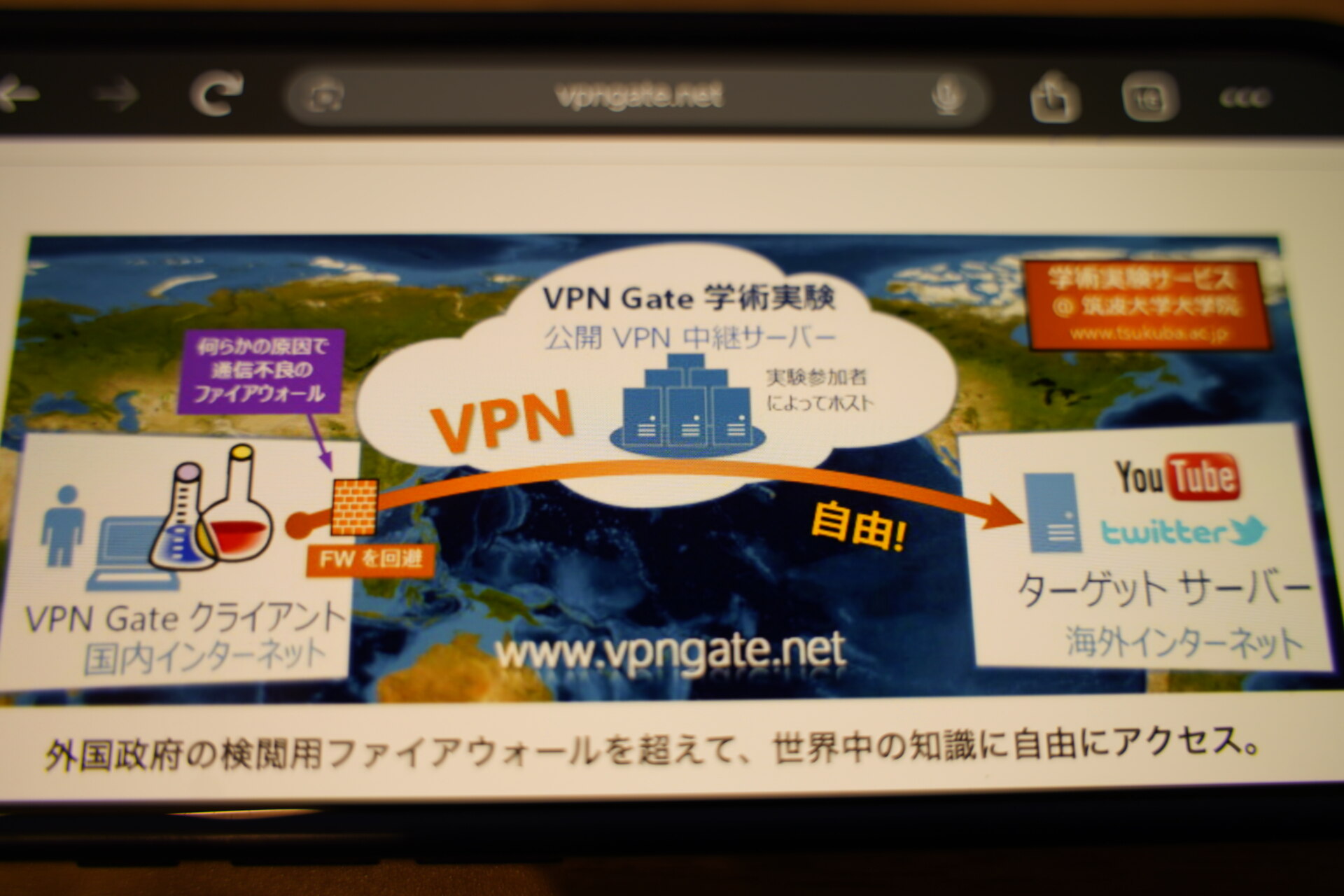
VPN Gateは、筑波大学で学術研究を目的に実施されている公開VPN中継サービスです。iPhoneからも利用できますが、接続先によってはL2TP/IPsecに対応していないため、OpenVPN Connectと「.ovpn」設定ファイルを使う方法が特に海外サーバー接続メインであれば役立ちます。
実際にiPhone 16 ProでVPN Gateへ接続し、サーバー選択からOpenVPN Connectへの読み込み、接続確認まで行いました。この記事では、そのときの手順を画面どおりに解説します。
iPhoneでVPN Gateを使う前に準備するもの
- iPhone
- OpenVPN Connectアプリ
- SafariなどのWebブラウザ
- 接続したい国・地域のVPN Gateサーバー
VPN Gate自体はユーザー登録やクレジットカード登録なしで利用できます。公開VPN中継サーバーは世界中のボランティアによって提供されており、サーバー数や接続状態は常に変動します。
iPhoneでVPN Gateへ接続する設定手順
ここからは、実際にiPhone 16 Proで行った手順に沿って進めます。今回は海外サーバーへの接続を例にしていますが、基本的な流れは接続先の国が変わっても同じです。
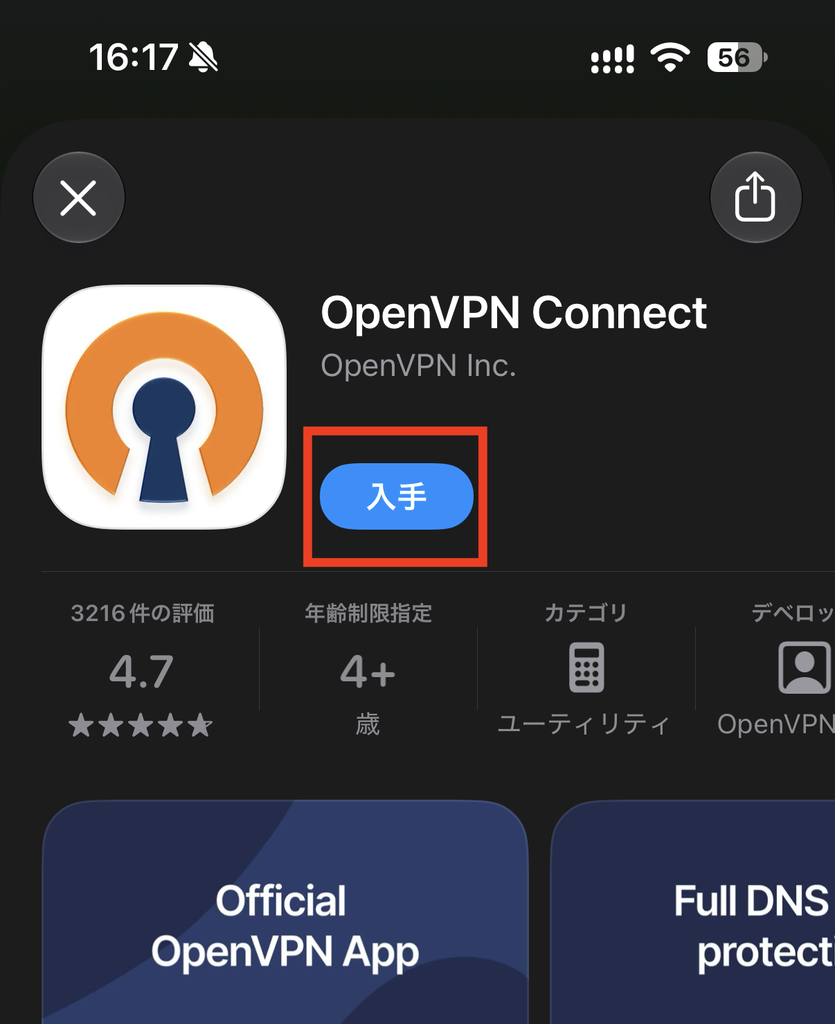
App Storeで「OpenVPN Connect」を検索してインストールします。VPN Gate公式でも、iPhone / iPadでOpenVPNを使用する際のクライアントとしてOpenVPN Connectを案内しています。
SafariでVPN Gate公式サイトを開き、「公開VPN中継サーバー一覧」から接続したい国・地域のサーバーを探します。
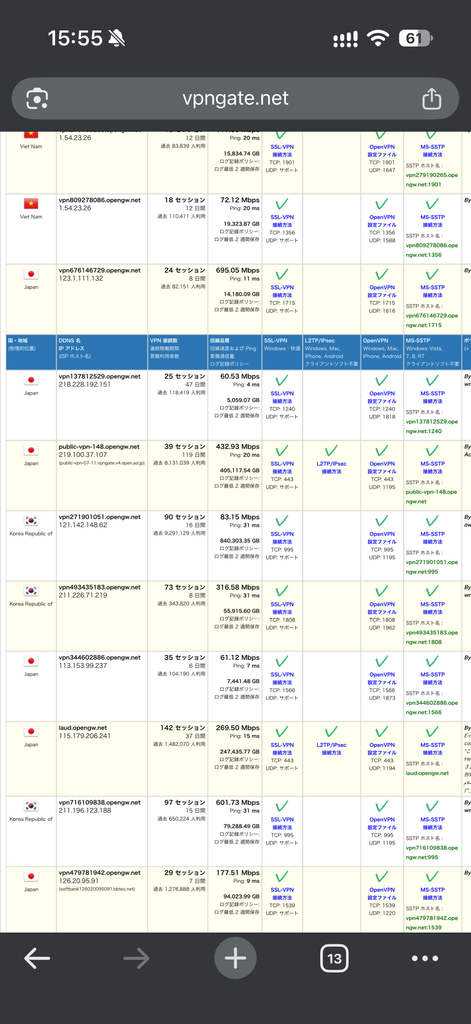
一覧には回線速度やPing、対応しているVPNプロトコルなどが表示されています。OpenVPN欄に「OpenVPN 設定ファイル」と表示されているサーバーを選びます。
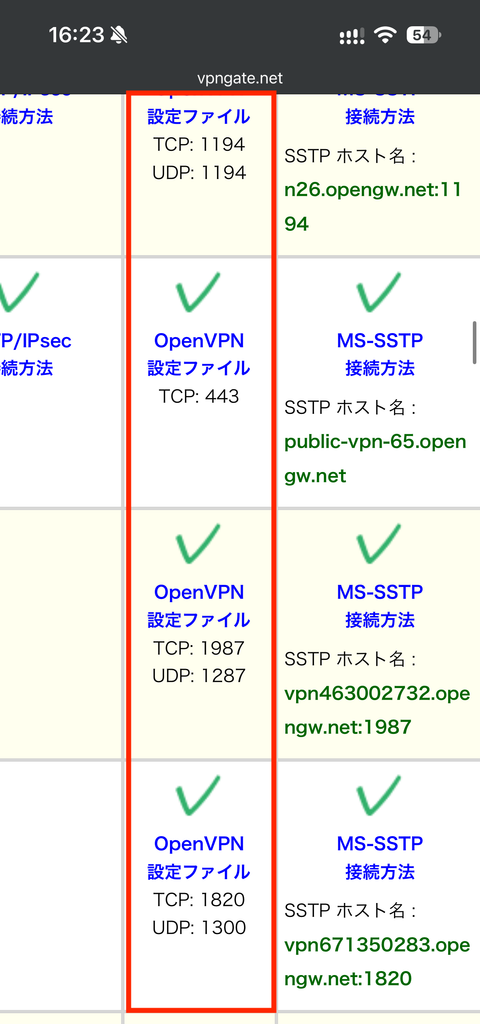
使いたいサーバーの行にある青文字の「OpenVPN 設定ファイル」をタップします。
次の画面では、DDNSホスト名を埋め込んだ設定とIPアドレスを埋め込んだ設定が表示されます。VPN Gate公式では、通常はDDNSホスト名が埋め込まれた設定ファイルの利用を案内しています。
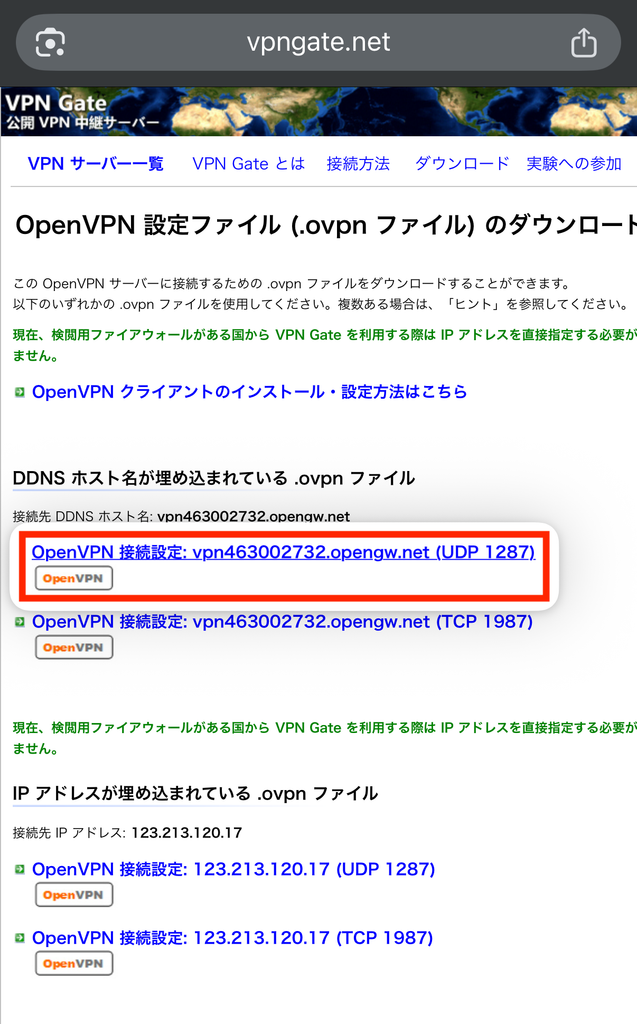
サーバーによってはUDP版とTCP版の両方が用意されています。今回の検証ではまずDDNSホスト名入りのUDP版を使用しました。
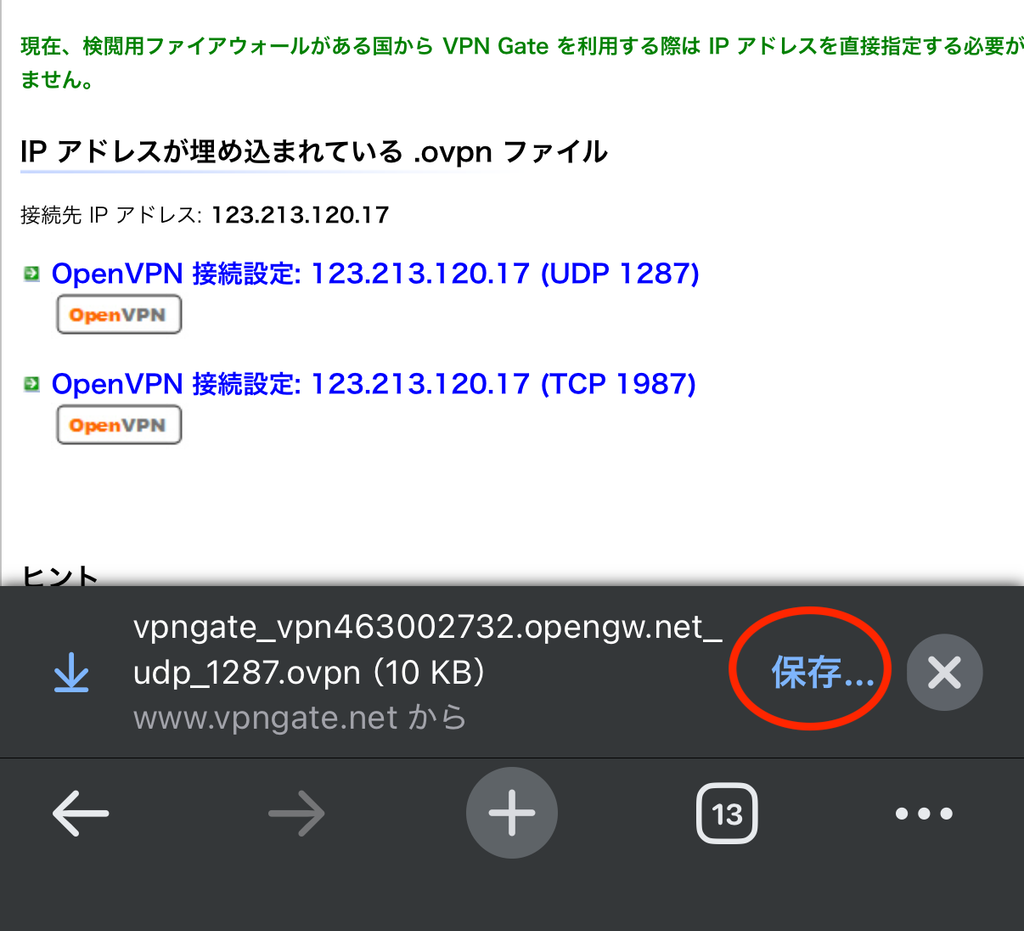
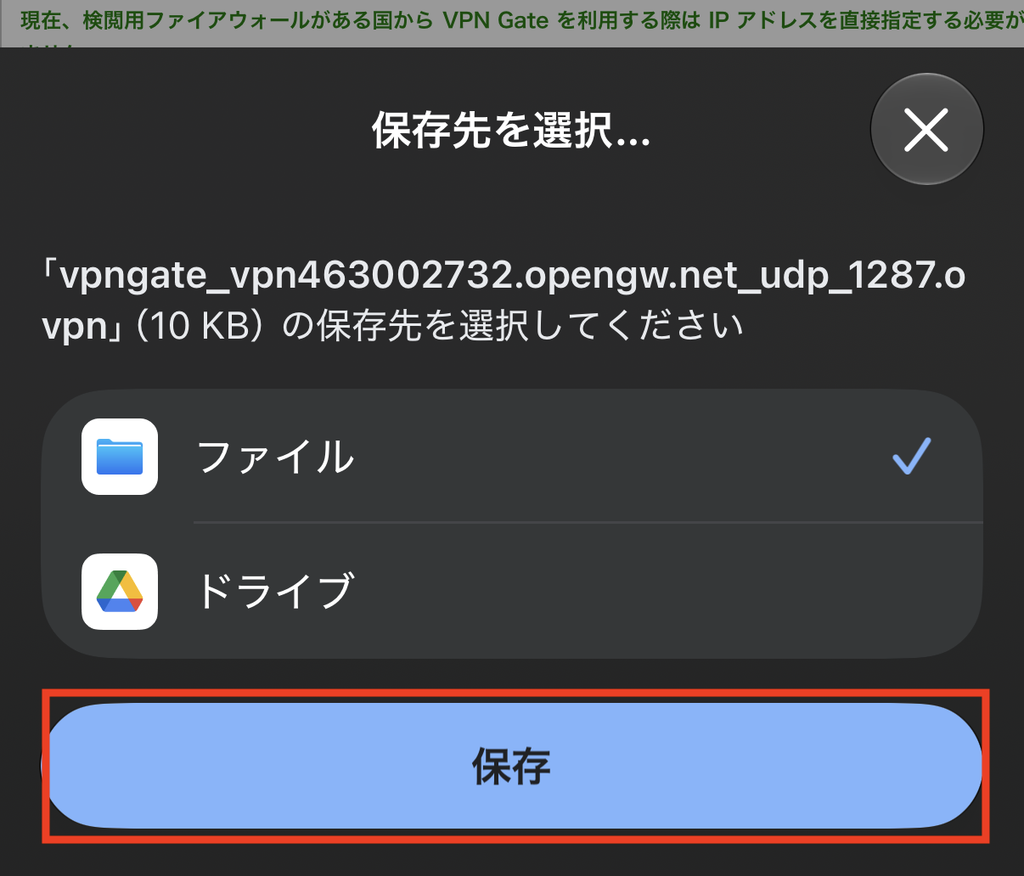
リンクをタップすると共有メニューが表示されるので、iPhoneの「ファイルに保存」を選びます。保存先は「このiPhone内」またはiCloud Driveで構いません。
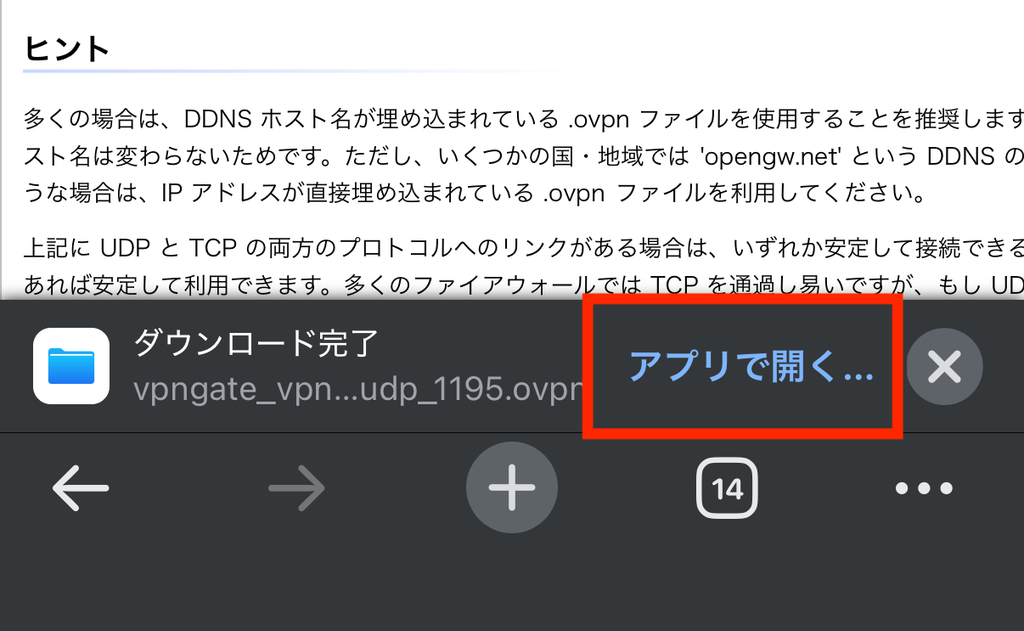
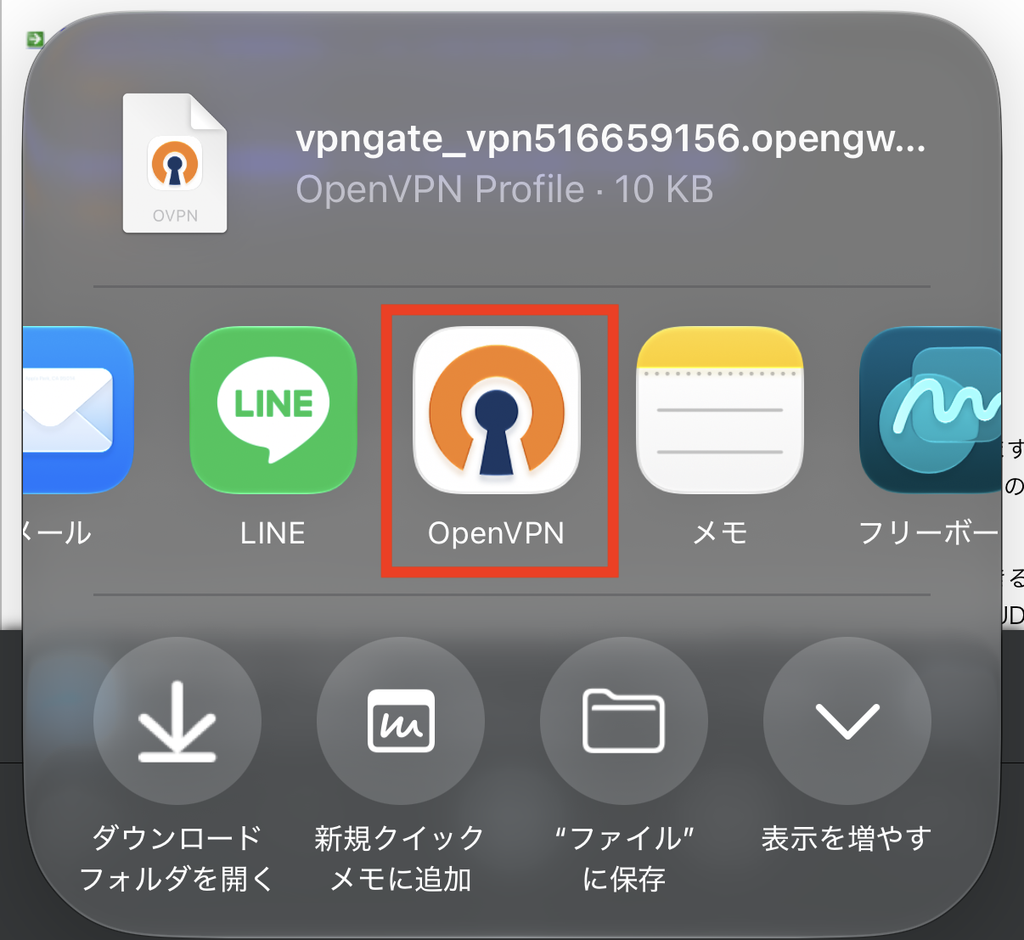
「ファイル」アプリを開き、保存した.ovpnファイルを長押し → 共有の順に進み、共有先からOpenVPN Connectを選びます。
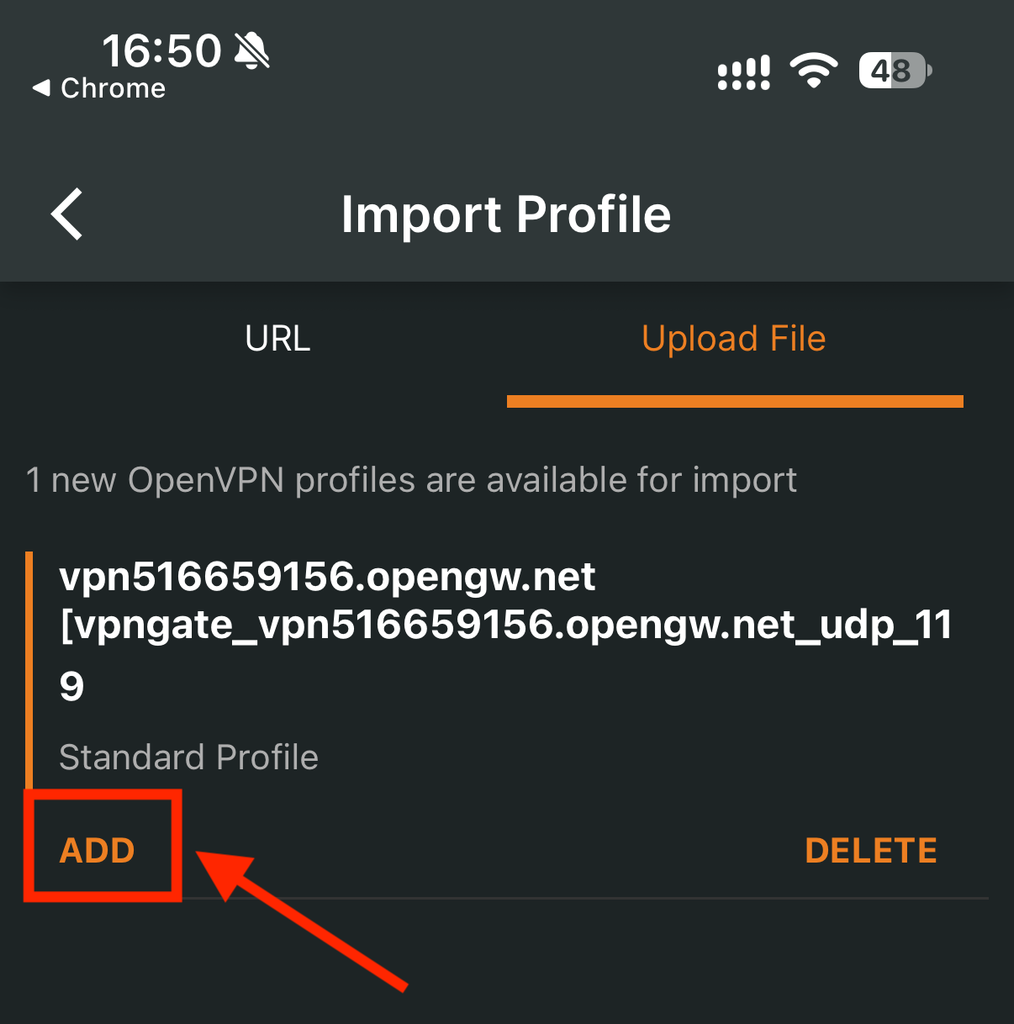
OpenVPN Connectが開き、「Imported Profile」などの画面が表示されたら、プロファイルを追加します。初回はiPhoneからVPN構成の追加を求められる場合があるので、画面に従って許可します。
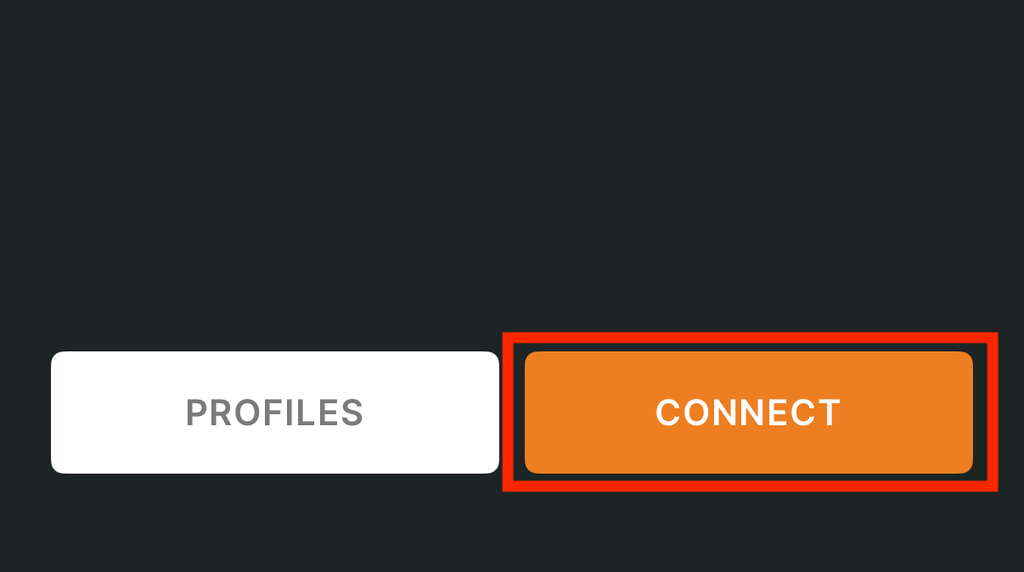
読み込んだプロファイルを選び、「CONNECT」を押します。
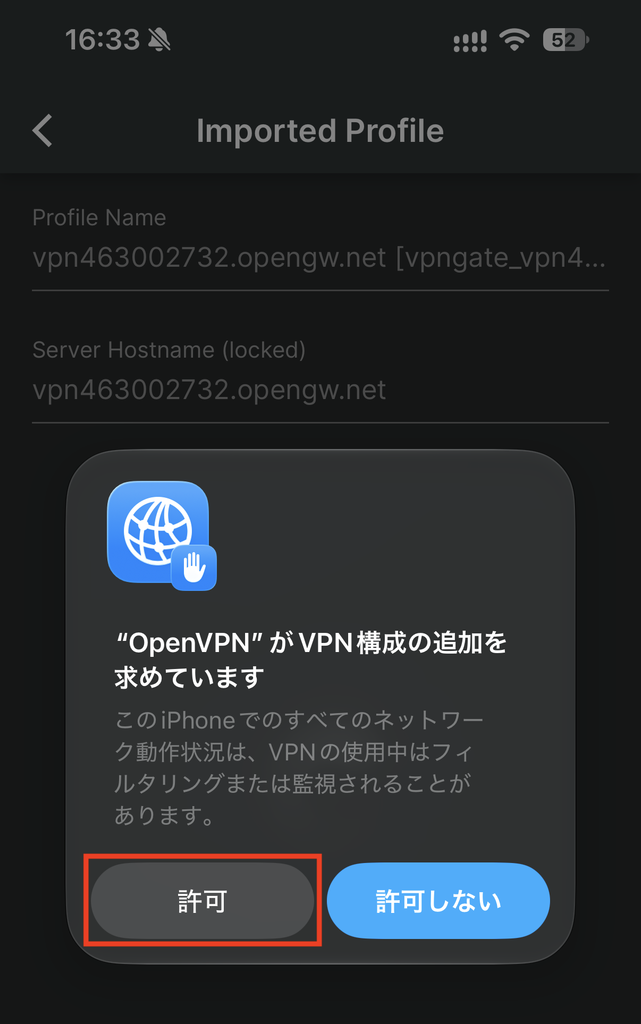
iPhone本体のVPN構成の追加表示がでたら「許可」を選択します。
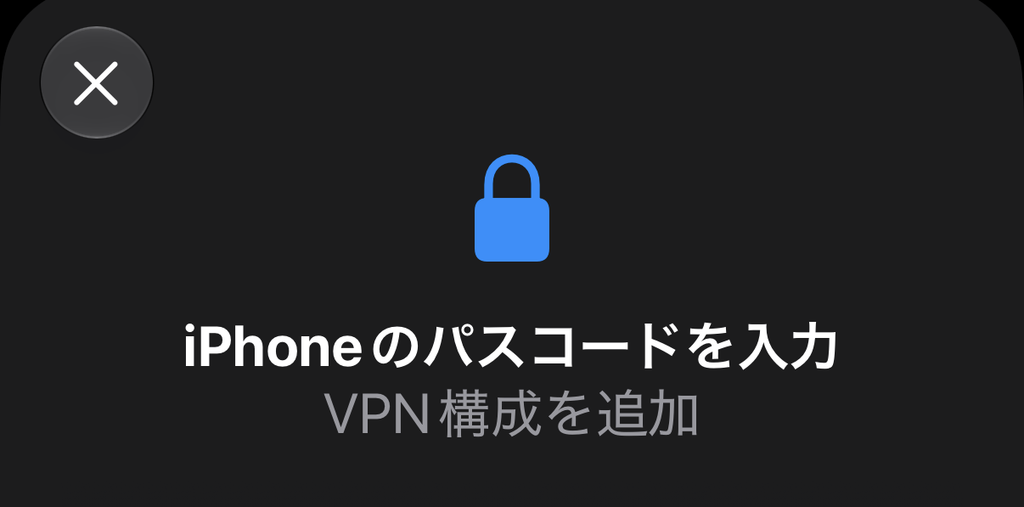
その次にパスコードを求められるので、パスコードを入力します。
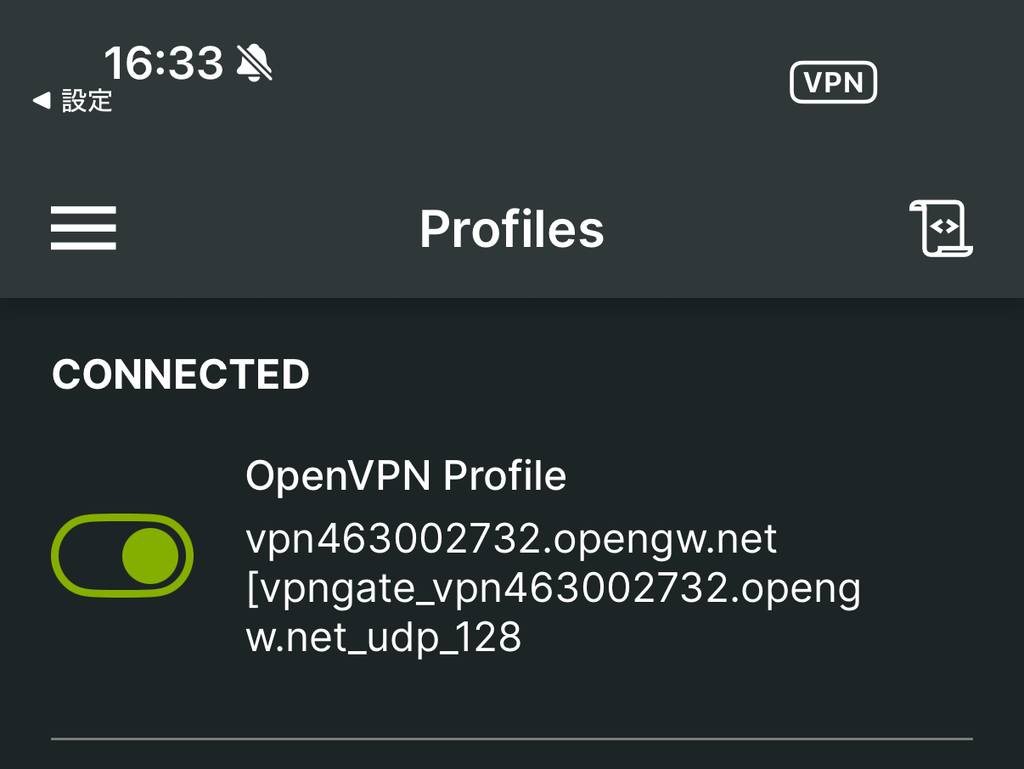
接続に成功するとOpenVPN Connect上に「CONNECTED」と表示され、iPhoneの画面上部にもVPN接続中であることが表示されます。
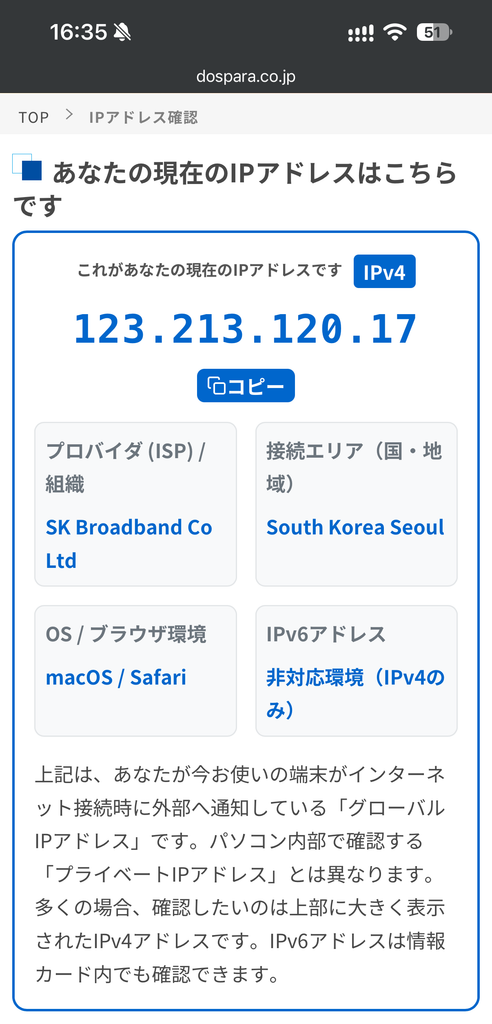
VPNへ接続できたら、IPアドレス確認サイトなどを使って、接続先の国・地域にIPアドレスが切り替わっているか確認します。
今回の検証では、韓国サーバーへの接続後にIP判定がSouth Korea / Seoulへ切り替わっていることを確認できました。
L2TP/IPsecではなくOpenVPNを使った理由
VPN Gate公式ではiPhone / iPadではL2TP/IPsecを推奨しています。ただし、実際に公開サーバー一覧を確認したところ、今回使いたかった海外サーバーではL2TP/IPsec対応が少なく、OpenVPN対応サーバーの方が選びやすい状態でした。
そのため今回はOpenVPN Connectを使いました。接続先によって対応状況は変わるため、L2TP/IPsec対応サーバーが見つかる場合は公式の推奨手順を利用しても構いません。
VPN Gateにつながらない場合の対処法
Connection Timeoutが出たら別サーバーを試す
今回3台の海外サーバーを登録して試したところ、2台は接続できましたが、1台はOpenVPN Connectで「Connection Timeout」となり接続できませんでした。
同じ設定方法で別サーバーには接続できたため、タイムアウトが出た場合は設定を何度もやり直す前に、同じ国の別サーバーへ変更するのが分かりやすい対処法です。
UDPで接続できない場合はTCPも試す
同じサーバーでUDP版とTCP版の設定ファイルが用意されている場合は、もう一方を試す方法もあります。ネットワーク環境によって接続可否が変わる場合があります。
古いプロファイルは分かりやすく名前を変える
複数サーバーを試すとOpenVPN Connect内にプロファイルが増えていきます。今回の検証では、接続できたサーバー・接続できなかったサーバーが分かるように名前を変更して管理しました。
VPN Gateを使う前に知っておきたいログの扱い
VPN Gateは無料で利用できますが、いわゆる「ノーログVPN」ではありません。公式では、VPN接続ログを最低3か月間保管すると案内しています。
また、各ボランティアのVPN中継サーバーでは、TCP/IPヘッダーなどのパケットログを少なくとも2週間保存すると明記されています。無料か有料かだけで安全性を判断せず、ログ方針まで確認して使うことが重要です。
まとめ|iPhoneではOpenVPN Connect経由でもVPN Gateを使える
iPhoneでは、VPN Gate公式サイトから接続先を選び、.ovpnファイルをOpenVPN Connectへ読み込むことでVPNへ接続できます。
- OpenVPN対応サーバーを選ぶ
- .ovpnファイルをiPhoneへ保存する
- OpenVPN Connectへ共有してプロファイルを追加する
- CONNECT後にIPアドレスと接続国を確認する
- つながらなければ別サーバーを試す


コメント